【完全ガイド】kintone導入後にまずやるべきこと!失敗しない初期設定とポータル作りの秘訣
kintone(キントーン)を導入したけれど「まず何から設定すればいい?」と迷っていませんか?本記事では、スムーズな社内浸透のために欠かせないドメイン変更やログイン画面の画像設定、組織・グループづくり、お知らせ掲示板の活用法まで、導入直後にやるべき初期設定ステップを分かりやすく解説します。
はじめに
kintone(キントーン)の導入、おめでとうございます!業務改善の強力なツールを手に入れ、「さっそくアプリを作って業務を効率化しよう!」と意気込んでいるご担当者様も多いのではないでしょうか。
しかし、少しだけお待ちください。kintoneを全社でスムーズに活用し、社内に定着させるためには、アプリを作り始める前の「初期設定」と「環境づくり」が非常に重要です。
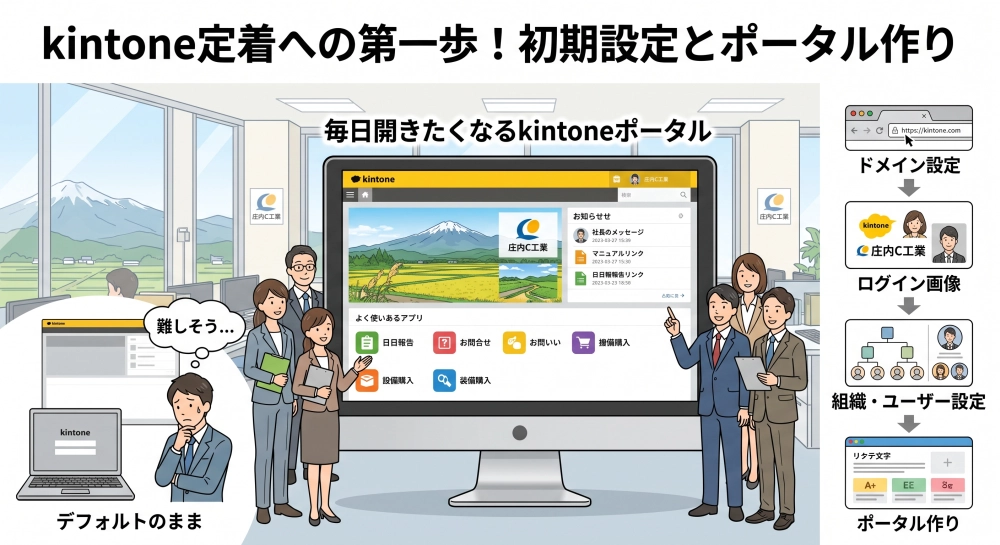
何も設定されていないまっさらな状態や、味気ないデフォルト画面のまま社員を招待してしまうと、「難しそう」「自分には関係ないシステムだ」と敬遠されてしまうリスクがあります。
本記事では、kintoneユーザーでもあり、サイボウズオフィシャルパートナーでもある弊社が、「kintone導入後にまずやるべきこと」をステップバイステップで詳しく解説します。ドメイン設定からログイン画面の装飾、組織設定、ポータルの作り込みまで、利用者が「毎日開きたくなる」kintone環境の作り方をご紹介します。
なぜ導入直後の「初期設定」が重要なのか?
kintoneは、導入すれば魔法のように自動で業務が改善されるツールではありません。実際に使う「現場の社員」が、ストレスなく直感的に操作できる環境を整えることが成功の第一歩です。
初期設定を丁寧に行うことで、以下の3つのメリットが得られます。
- セキュリティとガバナンスの確保: 正しいドメインやアクセス権を設定することで、情報漏洩を防ぎます。
- 社内浸透(オンボーディング)の加速: 自社らしいデザインや親しみやすい画面にすることで、心理的ハードルを下げます。
- 運用後のメンテナンスの手間削減: 最初から組織図やグループを正確に定義しておくことで、今後のアプリ作成やワークフロー(プロセス管理)の設定が劇的に楽になります。
それでは、具体的な5つのステップを見ていきましょう。
STEP 1:システム基盤を整える「環境・セキュリティ設定」
社員を招待する前に、まずは管理者としてシステムの土台をしっかりと固めましょう。
1.サブドメイン(URL)の変更
kintoneを契約した直後は、URL(サブドメイン)がランダムな英数字になっています。これを、自社の社名やサービス名など、社員が覚えやすい文字列に変更しましょう。
例: https://shonai-create.cybozu.com/
ポイント: サブドメイン変更は後からでも可能ですが、社員にURLを共有した後や、ブックマークしてもらった後に変更すると、リンク切れなどの混乱を招きます。また、プラグインなどの外部の拡張サービスを利用する場合はサブドメイン登録が必要なケースが殆どです。必ず利用開始前に設定を済ませておきましょう。
サブドメインを変更する | cybozu.com ヘルプcybozu.comのURLを変更する手順と、注意事項を説明します。cybozu.com ヘルプ2.セキュリティ設定(アクセス制限など)
社外からのアクセスをどこまで許可するかを決定します。
IPアドレス制限: オフィス内のネットワークからのみアクセスを許可する場合に設定します。
IPアドレス制限 | cybozu.com ヘルプcybozu.comのIPアドレス制限について、概要と制限事項を説明します。cybozu.com ヘルプ2要素認証(2FA)の有効化: テレワークなどで社外からのアクセスを許可する場合は、パスワードに加えてスマートフォンなどでの認証を求める2要素認証を必須にすることで、セキュリティレベルを大幅に高めることができます。
2要素認証を有効にする | cybozu.com ヘルプ2要素認証を有効にする手順を説明します。cybozu.com ヘルプ
STEP 2:自社らしさを演出する「ビジュアル・デザイン設定」
システムの土台ができたら、次は「見た目」です。新しいシステムに対して社員が抱く「難しそう」という警戒心を解くためには、ビジュアルのカスタマイズが効果的です。
1. ログイン画面の画像設定
社員が毎日必ず目にするのがログイン画面です。デフォルトではサイボウズ社のシンプルな画面ですが、ここを自社のロゴや、社内イベントの写真、会社のビジョンが書かれたオリジナル画像などに変更することができます。
- 効果: ログイン画面が自社専用のデザインになることで、「会社が公式に導入した重要なシステムである」というメッセージが伝わり、安心感と親近感を生み出します。
 ログイン画面をカスタマイズする | kintone ヘルプkintoneのヘルプです。 kintoneを利用するために必要な設定や操作方法などを説明します。kintone ヘルプ
2. ヘッダーのロゴ・カラーの変更
kintoneの画面上部に表示されるヘッダーバーのkintoneのロゴや色も変更可能です。コーポレートカラーに合わせることで、システム全体に統一感が出ます。
 ヘッダーのロゴを変更する | kintone ヘルプkintoneのヘルプです。 kintoneを利用するために必要な設定や操作方法などを説明します。kintone ヘルプ
ヘッダーの色を変更する | kintone ヘルプkintoneのヘルプです。 kintoneを利用するために必要な設定や操作方法などを説明します。kintone ヘルプ
ヘッダーのロゴを変更する | kintone ヘルプkintoneのヘルプです。 kintoneを利用するために必要な設定や操作方法などを説明します。kintone ヘルプ
ヘッダーの色を変更する | kintone ヘルプkintoneのヘルプです。 kintoneを利用するために必要な設定や操作方法などを説明します。kintone ヘルプ
STEP 3:利用者を迎える準備「組織・グループとユーザー設定」
見た目が整ったら、いよいよ社員(ユーザー)をシステムに登録していきます。ここで重要なのは、単にアカウントを発行するだけでなく、「組織」と「グループ」を正確に設計することです。
1. 組織図の反映(組織・役職の設定)
現実の会社の組織図(営業部、総務部、開発部など)をkintoneの「組織設定」に反映させます。
- なぜ重要か?: kintoneでは、「営業部だけが見られるアプリ」「承認者は総務部長」といったアクセス権やプロセス管理(ワークフロー)を設定する機会が頻繁にあります。事前に組織をしっかり作っておけば、ユーザー個人ではなく「組織単位」で権限を付与できるため、将来の人事異動や退職時のメンテナンスが圧倒的に楽になります。
2. グループ(ロール)の作成
組織図(縦割り)とは別に、プロジェクトチームや特定の役割(横断的)を持った「グループ」を作成します。
- 例: 「新商品開発プロジェクトメンバー」「全社システム管理者」「社内報編集委員」など。
- 組織に属さない柔軟なチーム編成をグループとして登録しておくことで、情報共有の範囲を細かくコントロールできます。
3. ユーザーの追加とプロフィール設定の推奨
社員のアカウントを発行します。招待メールを送る前に、管理側からプロフィール画像の登録を強く推奨するアナウンスを用意しましょう。 kintoneはコミュニケーションツールとしての側面も強いため、アイコンがデフォルトのシルエット画像のままと、本人の顔写真(または似顔絵や好きな動物などの画像)が設定されているのとでは、コメントのやり取りの活発さが大きく変わります。
 ユーザーを追加する | kintone ヘルプkintoneのヘルプです。 kintoneを利用するために必要な設定や操作方法などを説明します。kintone ヘルプ
STEP 4:社内の情報ハブを作る「ポータル(トップページ)の作り込み」
ログインして最初に表示される「ポータル画面」は、kintoneにおける社内の「玄関」であり「掲示板」です。ここが雑然としていると、ユーザーは何をしていいか分からず迷子になってしまいます。
1. ポータルの名前とカバー画像設定
ポータル画面の上部には大きなカバー画像を設定できます。ここには、季節感のある風景や、今月の全社スローガン、新製品のバナーなどを設定しましょう。定期的に画像を変えることで、「kintoneは常に動いている・更新されている」という活気を演出できます。
 ポータルの設定/変更 | kintone ヘルプポータル(kintoneのトップページ)の設定変更、およびカスタマイズについて説明しています。kintone ヘルプ
2. 「お知らせ掲示板」のフル活用
ポータル画面の最も目立つ場所にある「お知らせ掲示板」は、絶対に活用すべき機能です。お知らせ掲示板には、単なるテキストだけでなく、リッチテキスト(文字の装飾)、画像の貼り付け、リンクボタンの設置が可能です。 導入直後は、以下のようなコンテンツを配置するのがおすすめです。
- 社長やプロジェクトリーダーからのメッセージ: 「なぜkintoneを導入したのか」「どのような会社にしていきたいか」という熱いメッセージを掲載し、全社のモチベーションを高めます。
- kintoneの利用ルール: 「マニュアルはこちら」「困ったときの問い合わせ先」など、初心者がすぐに助けを求められる導線を置きます。
- よく使うアプリへのクイックリンク: 「日報」「交通費精算」「稟議書」など、全社員が頻繁に使うアプリのアイコンやリンクを大きく配置し、迷わずアクセスできるようにします。
3. アプリとスペースの整理
ポータル画面には、自分が参加している「スペース」や利用できる「アプリ」が一覧表示されます。しかし、大量のアプリが乱立すると見づらくなります。 部署ごと、あるいはプロジェクトごとに「スペース」を作成し、アプリはそのスペース内に格納することで、ポータル画面をすっきりと保つことができます。
スペース | kintone ヘルプkintoneのヘルプです。 kintoneを利用するために必要な設定や操作方法などを説明します。kintone ヘルプ
STEP 5:小さく始めて成功体験を!最初のアプリ選び
環境設定が完了したら、いよいよアプリの作成と運用開始です。しかし、最初から「全社の基幹システムを置き換えるような複雑なアプリ」を作るのはおすすめしません。
まずは「身近で簡単な業務」から
kintoneの導入を成功させるコツは、「小さく始めて、素早く成功体験を積むこと」です。 おすすめの最初のアプリは以下のようなものです。
- 日報アプリ: 毎日必ず使うため、kintoneの操作(入力、保存、コメント)に慣れてもらうのに最適です。
- 社内問い合わせ管理アプリ: 「プリンターが壊れた」「経費精算のやり方が分からない」など、これまで電話や口頭で総務・情シスに来ていた問い合わせをkintoneに集約します。
- 備品購入申請アプリ: シンプルなワークフロー(プロセス管理)を体験してもらうのに適しています。
「Excelや紙での作業より、kintoneのほうが圧倒的に楽だ」と社員に実感してもらうことが、社内浸透の最大の起爆剤となります。

まとめ:kintoneの初期設定を完了させて、業務改善の第一歩を踏み出そう
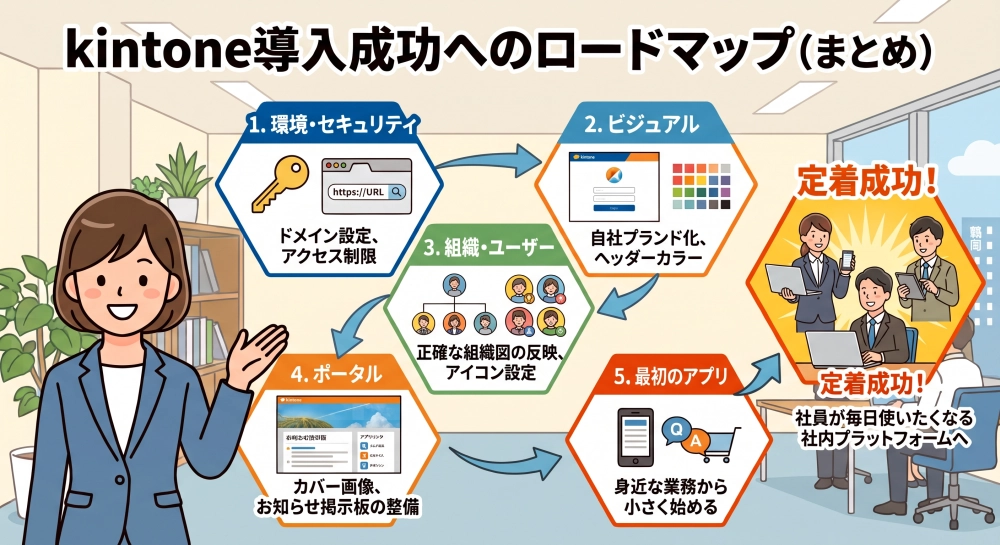
kintone導入後にまずやるべきこととして、以下の5つのステップをご紹介しました。
- 環境・セキュリティ設定(ドメイン変更、アクセス制限)
- ビジュアル設定(ログイン画像、ヘッダーロゴ・カラー)
- 組織・ユーザー設定(組織図の反映、グループ作成)
- ポータルの作り込み(ポータル名、カバー画像、お知らせ掲示板の活用、スペース)
- 最初のアプリ選び(小さく始めて成功体験を作る)
kintoneは、ただのデータベースではなく、社員同士のコミュニケーションと業務を円滑に結びつける「社内のプラットフォーム」です。だからこそ、最初の環境づくり=「おもてなし」の心遣いが、その後の定着率を大きく左右します。
まずは焦らず、本記事を参考に初期設定とポータル画面の整備を進めてみてください。整った環境でスタートダッシュを切り、自社に最適な業務改善を実現していきましょう!
【自社での活用や定着にお悩みの方へ】
弊社(株式会社庄内クリエート工業)は、kintoneの公式パートナーであり、自社でもkintoneを深く活用しているユーザー企業です。「初期設定は終わったけれど、次にどんなアプリを作ればいいか分からない」「標準機能では手が届かない業務がある」といったお悩みがございましたら、パートナーとしてのプロの視点・実績とユーザーとしてのリアルな経験をもとにサポートいたします。ぜひお気軽にご相談ください。
👉 [無料ではじめる!KINPURAプラグイン一覧はこちら ➡}(https://www.xc-kinpura.com/#plugins)
【無料・使い放題】kintoneプラグイン「KINPURA」|インストール1分で業務効率化KINPURA(キンプラ)は、kintone(キントーン)ユーザー向けに"すぐ使える無料プラグイン"を提供。インストールするだけで、業務改善を即実現。まずは無料ライセンスで試してみてください。【無料・使い放題】kintoneプラグイン「KINPURA」
(更新日:2026/9/30)
※KINPURA(キンプラ)を提供する株式会社庄内クリエート工業は、サイボウズオフィシャルパートナーです。
※KINPURAは、サイボウズ株式会社の認定を受けたkintoneプラグインサービスです。
※開発にはkintone認定資格を持つメンバーが複数名携わっており、kintoneを知り尽くしたプロフェッショナルが品質を支えています。
<div align="center"><img src="https://jwgedcbhnfazvsfxxhup.supabase.co/storage/v1/object/public/content-images/contents/1790233731586_6eelt.webp" alt="logo_cybozu-official-partner"></div>