【完全版】kintoneプロセス管理の設定ガイド|躓きやすいポイントとAI活用法まで徹底解説
kintoneのプロセス管理(ワークフロー)機能の基本から、設定の勘所、初心者が躓きやすいポイント、定着させるためのアドバイスまでを網羅した完全ガイド。最新の「プロセス管理設定AI」を活用した構築方法も詳しく解説しています。kintoneで承認フローを効率化したい担当者必見です。
はじめに
kintoneを導入して日々の業務データを蓄積できるようになると、次に着手したくなるのが「申請・承認フローのデジタル化」です。kintoneに標準搭載されている「プロセス管理」機能を活用すれば、これまで紙の書類やExcelの回覧、メールで行っていた稟議書や交通費精算などのワークフローを、kintone上でスムーズに完結させることができます。しかし、いざ設定画面を開いてみると、「ステータス」「アクション」「作業者」といった用語が並び、思い通りの承認ルートを作るのに苦戦する担当者も少なくありません。本記事では、kintoneのプロセス管理機能の基本から、設定前に知っておくべき「勘所」、初心者が陥りがちな「躓きやすいポイント」とその解決策、さらには最新の「プロセス管理設定AI」を活用した構築手法まで、網羅的に解説します。
kintoneの「プロセス管理」とは?
プロセス管理とは、kintoneアプリに登録された1つひとつのレコード(データ)に対して、「複数の担当者で処理していく業務手順(ワークフロー)」を割り当てる機能です。
例えば「休暇申請アプリ」の場合、以下のような流れをkintone上で実現できます。
- 申請者 がレコードを登録し、「申請する」ボタンを押す
- 上長(承認者) に通知が届き、内容を確認して「承認する」ボタンを押す
- 人事担当者 が確認し、「処理完了」ボタンを押す
このように、レコードがいま誰のボールになっていて、どのような状態なのかを可視化できるのがプロセス管理の最大の強みです。
プロセス管理 | kintone ヘルプkintoneのヘルプです。 kintoneを利用するために必要な設定や操作方法などを説明します。kintone ヘルププロセス管理を構成する「3つの要素」
プロセス管理の設定は、主に以下の3つの要素を組み合わせて構築します。
- ステータス(状態): レコードが現在どのような状態にあるかを示します。(例:「未申請」「上長承認中」「差し戻し」「完了」など)
- 作業者(担当者): そのステータスにおいて、次にアクションを起こすべきユーザーを指します。(例:「申請者の上長」「経理部メンバー」「特定のユーザー」など)
- アクション(ボタン): 作業者が実行する操作のことです。画面上に表示されるボタン名になります。(例:「申請する」「承認する」「差し戻す」など)
この3つの要素を、「今の状態はコレだから、次の担当者はこの人で、このボタンを押したら、次の状態へ進む」というパズルように繋ぎ合わせることで、ワークフローが完成します。
プロセス管理を設定する前の「勘所(かんどころ)」
プロセス管理の設定画面にいきなり向かってしまうと、設定の途中でつじつまが合わなくなり、混乱してしまうことがよくあります。スムーズに設定を完了させるための「勘所」を3つご紹介します。
勘所①:まずは「紙とペン」で業務フローを可視化する
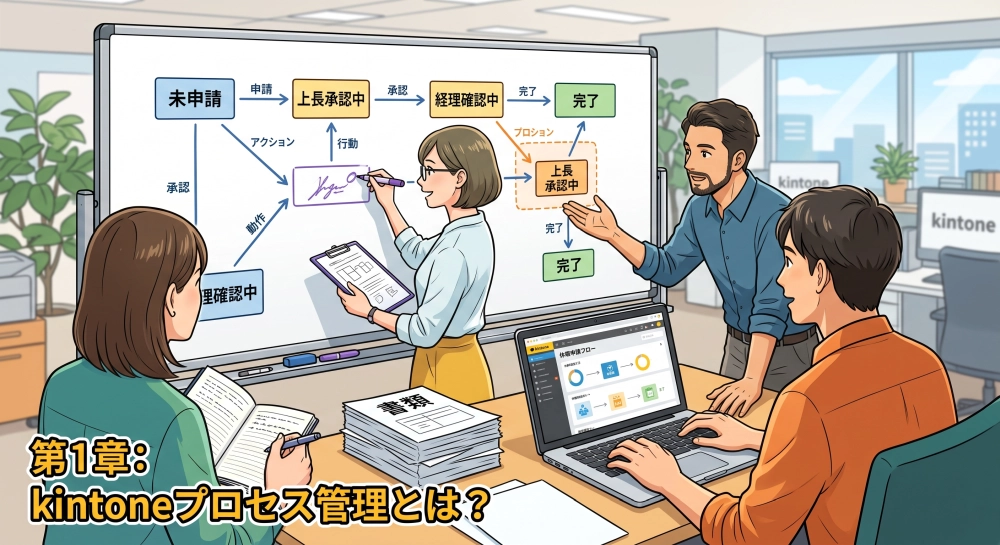
kintoneの画面を開く前に、必ず現在の業務フローを紙やホワイトボード、あるいはフローチャート作成ツールなどで書き出しましょう。 「誰が」「どのタイミングで」「何を確認して」「どう処理するか」を視覚的に整理することで、設定時に迷うことがなくなります。特に、現場の担当者とフロー図を見ながらすり合わせを行うことで、「実はこの手順のあとに、〇〇部門の確認も必要だった」という後戻りを防ぐことができます。
勘所②:「差し戻し」のルートを事前に設計する
承認フローにおいて必ず発生するのが「入力不備による差し戻し」です。 まっすぐ進むだけの直線的なフローは簡単に作れますが、「上長から申請者へ差し戻す」「経理から上長へ差し戻す」といった逆向きのルートも洗い出しておく必要があります。「どこから、どのステータスに戻すのか」を事前に決めておくのが成功の秘訣です。
勘所③:条件分岐のルールを明確にする
業務によっては「10万円以上の稟議は部長の承認が必要」「A部門の申請はB部門の課長へ回す」など、条件によって承認ルートが変わることがあります。 プロセス管理では「アクションが実行できる条件」を利用して分岐を作ることができますが、ルールが複雑すぎると設定が難航します。本当にその分岐が必要なのか、現在のルールをシンプルにできないか、業務整理も兼ねて見直す絶好のチャンスです。

初心者が躓きやすいポイントと解決策
プロセス管理の設定や運用において、多くのkintoneユーザーがぶつかる「壁」があります。ここでは代表的な躓きポイントと、その解決策を解説します。
躓きポイント①:ステータスを細かく分けすぎて「スパゲッティ状態」になる
【課題】 「営業確認中」「経理確認中①」「経理確認中②」「保留(営業)」「保留(経理)」など、ステータスを際限なく増やしてしまうケースです。状況によってルートが複雑に分岐し、設定画面がスパゲッティのように絡み合ってしまい、管理者自身もフローの全体像が把握できなくなります。
【解決策】 ステータスは「レコードの現在の状態」を表すものにとどめ、極力シンプルに絞り込みましょう。「経理部で誰が確認しているか」といった細かい進捗は、ステータスで分けるのではなく、レコード内に「確認担当者」や「社内メモ」などのフィールドを設けて管理する方が、プロセス設定自体をシンプルに保てます。
躓きポイント②:「差し戻し」で行き止まりになってしまう
【課題】 アクションの「実行後のステータス」の設定を間違え、申請者に差し戻したはずが「誰も操作できないステータス」に陥ってしまうミスです。一度誰も作業できない状態に落ちると、管理者が強制的にステータスを変更しない限り、そのレコードは動かせなくなってしまいます。
【解決策】 差し戻しのアクションを設定する際は、「実行後のステータス」が必ず「元の申請者が作業できるステータス(例:未申請や差し戻し中)」になっているかを指差し確認しましょう。また、本番環境で運用を開始する前に、テストユーザーを使って「申請→承認→完了」のルートだけでなく、「申請→差し戻し→再申請→承認」のルートが正しく回るか、必ずテスト実行を行ってください。
躓きポイント③:承認依頼が埋もれて滞留してしまう
【課題】 プロセス管理を導入したものの、承認者が通知を見落とし、業務がストップしてしまうケースです。標準機能では「未処理から3日経過したら再度通知する」といった自動リマインド機能がないため、滞留が発生しやすくなります。
【解決策】 まずはkintoneポータル(トップ画面)の「未処理」一覧を必ず確認する文化を根付かせることが重要です。また、通知を見落とさないよう、kintoneのモバイルアプリを活用したプッシュ通知や、メール通知を設定しておくことを推奨します。それでも滞留が課題になる場合は、リマインド機能を持つ外部プラグインや連携サービスの導入を検討しましょう。

新時代到来!「kintone AI」を活用したプロセス構築術
2025年、kintoneのプロセス管理設定を劇的に効率化する新機能「プロセス管理設定AI」が登場しました。これまで数時間かかっていたような複雑な設定画面との格闘を、AIが強力にアシストしてくれます。
【無料・使い放題】kintoneプラグイン「KINPURA」|インストール1分で業務効率化KINPURA(キンプラ)は、kintone(キントーン)ユーザー向けに"すぐ使える無料プラグイン"を提供。インストールするだけで、業務改善を即実現。まずは無料ライセンスで試してみてください。【無料・使い放題】kintoneプラグイン「KINPURA」プロセス管理設定AIとは?
「プロセス管理設定AI」は、チャットのような対話画面で「実現したいワークフローを文章で入力するだけ」で、AIが自動的にステータス、作業者、アクションの骨組みを生成してくれる機能です。
例えば、「申請者が申請し、上長が承認し、経理部が精算処理を行うフローを作って。各段階で差し戻しもできるようにして」と指示するだけで、AIが設定案(フロー図)を提示し、ワンクリックで設定画面に反映してくれます。
プロセス管理設定AI | kintone AI | kintone(キントーン)チャットで申請業務を伝えるだけで、kintone(キントーン)のAIが最適なプロセスを自動で提案・設定。業務の効率化がかんたんにはじめられます。業務効率化と生産性を上げるサイボウズのクラウド『kintone(キントーン)』AIを使いこなすプロンプト(指示出し)のコツ
AIから精度の高い提案を引き出すためには、曖昧な指示ではなく「完璧な指示書」を渡すことが重要です。
【良いプロンプトの例】
「経費精算の承認フローを作成してください。①申請者が『申請する』②申請者の『上長(作業者)』が『承認する』か『差し戻す』③『経理部(グループ)』が『精算完了』とするこの3ステップのフローとし、各段階で前段階への差し戻しができるようにしてください。」
このように、「誰が(主語)」「どうする(述語)」を明確にし、差し戻しの有無をハッキリ伝えることがポイントです。
AI活用における「人間の役割」
AIは非常に優秀な「ドラフト作成ツール」ですが、完璧ではありません。AIに骨組みを作らせた後は、必ず人間(管理者)が「監督」として最終調整を行う必要があります。
特に以下の設定はAIでは対応しきれないため、手動での調整が必須です。
- 条件分岐(アクションが実行できる条件): 「金額が10万円以上の場合」といった細かな条件付け。
- 詳細な権限設定: 「承認中は申請者がレコードを編集できないようにする」といったアクセス権の連動。
- 組織・役職の動的な割り当て: 実際のユーザーや組織情報との正確な紐付け。
「AIに骨組みを作らせ、人間が条件や権限を仕上げる」という役割分担を意識することで、プロセス管理の構築スピードは飛躍的に向上します。

プロセス管理を社内に定着させるためのアドバイス
最後に、構築したプロセス管理を社内でしっかりと定着させ、活用してもらうための運用アドバイスをご紹介します。
- スモールスタートを徹底する: 最初から全社の複雑な稟議フローをデジタル化しようとすると、例外処理への対応で挫折しがちです。まずは「有給休暇申請」や「交通費精算」など、ルールが明確で関わる人数が限定的な業務からスタートし、kintoneでの承認体験に慣れてもらいましょう。
- 入力項目は最小限に絞る: 承認者にとって便利なようにと、最初から入力項目を詰め込みすぎると、申請する現場の負担が増え「前のExcelの方がマシだった」と言われてしまいます。必須項目は必要最低限に抑え、運用しながら徐々に項目を調整していくアプローチが定着の近道です。
- 「承認」以外のステータスを活用する: プロセス管理は承認フローだけでなく、「タスクの進捗管理」にも絶大な効果を発揮します。「未着手」「作業中」「確認待ち」「完了」といったステータスを設定すれば、チーム内で「誰がどのタスクを抱えているか」が一目瞭然になり、業務の属人化を防ぐことができます。

まとめ
kintoneの「プロセス管理」は、企業の意思決定スピードを加速させ、業務の透明性を高める強力な機能です。
設定の際は、いきなり画面に向かうのではなく、まずは業務フローを整理すること。そして、複雑すぎるステータスや条件分岐を避け、シンプルに保つことが成功の鍵となります。
さらに、最新の「プロセス管理設定AI」を活用すれば、構築のハードルは劇的に下がります。AIと人間の得意分野を組み合わせることで、ストレスなく最適なワークフローを構築できるでしょう。
もし「標準機能だけではやりたい承認フローが実現できない」「一括承認機能がどうしても欲しい」「承認経路が複雑すぎて管理しきれない」といった壁にぶつかった場合は、kintoneの標準機能を拡張する専用プラグインや連携サービスの導入も視野に入れてみてください。自社の業務にフィットした柔軟なシステム環境が、さらなる業務効率化を実現してくれるはずです。
👉 無料ではじめる!KINPURAプラグイン一覧はこちら ➡
【無料・使い放題】kintoneプラグイン「KINPURA」|インストール1分で業務効率化KINPURA(キンプラ)は、kintone(キントーン)ユーザー向けに"すぐ使える無料プラグイン"を提供。インストールするだけで、業務改善を即実現。まずは無料ライセンスで試してみてください。【無料・使い放題】kintoneプラグイン「KINPURA」
(更新日:2026/9/28)
※KINPURA(キンプラ)を提供する株式会社庄内クリエート工業は、サイボウズオフィシャルパートナーです。
※KINPURAは、サイボウズ株式会社の認定を受けたkintoneプラグインサービスです。
※開発にはkintone認定資格を持つメンバーが複数名携わっており、kintoneを知り尽くしたプロフェッショナルが品質を支えています。
<div align="center"><img src="https://jwgedcbhnfazvsfxxhup.supabase.co/storage/v1/object/public/content-images/contents/1790233731586_6eelt.webp" alt="logo_cybozu-official-partner"></div>